
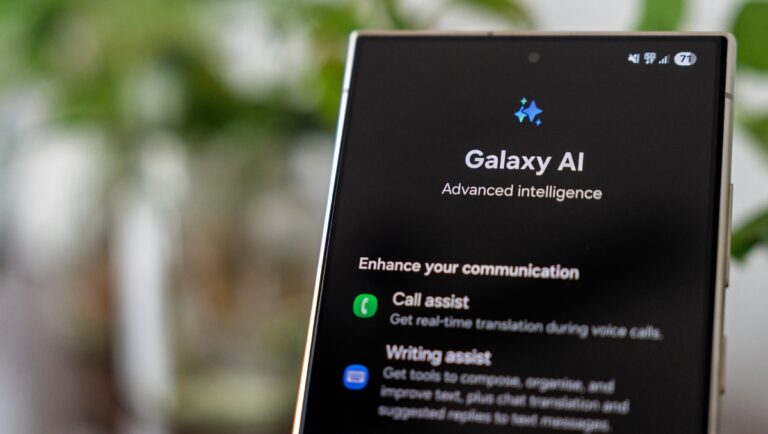
L’intelligence artificielle intégrée aux smartphones Samsung, connue sous le nom de Galaxy AI, offre des fonctionnalités innovantes mais soulève des questions de confidentialité. Si vous préférez limiter son accès à vos informations personnelles ou simplement réduire son empreinte sur votre appareil, ce guide vous explique comment procéder étape par étape.
Que vous utilisiez un Galaxy S24, S23 ou un modèle plus récent, les options pour désactiver Galaxy AI sont similaires. Découvrez comment reprendre le contrôle de votre smartphone tout en optimisant sa sécurité.
Pourquoi désactiver Galaxy AI sur votre Samsung ?
Les outils d’intelligence artificielle de Samsung, comme la traduction instantanée, l’assistant vocal ou les suggestions contextuelles, peuvent s’avérer pratiques. Cependant, leur utilisation implique souvent un traitement de vos données en ligne, ce qui peut inquiéter les utilisateurs soucieux de leur vie privée.
En désactivant ces fonctionnalités, vous réduisez les risques de collecte de données et limitez les échanges avec les serveurs externes. Une démarche particulièrement utile si vous privilégiez un usage minimaliste ou professionnel de votre appareil.
Comment désactiver les fonctionnalités IA de Galaxy AI ?
Accéder aux paramètres Galaxy AI
Pour commencer, ouvrez l’application **Paramètres** de votre smartphone Samsung. Faites défiler l’écran jusqu’à trouver la section **Fonctions avancées** ou **Galaxy AI**, selon la version de votre interface One UI.
Désactiver les outils IA un par un
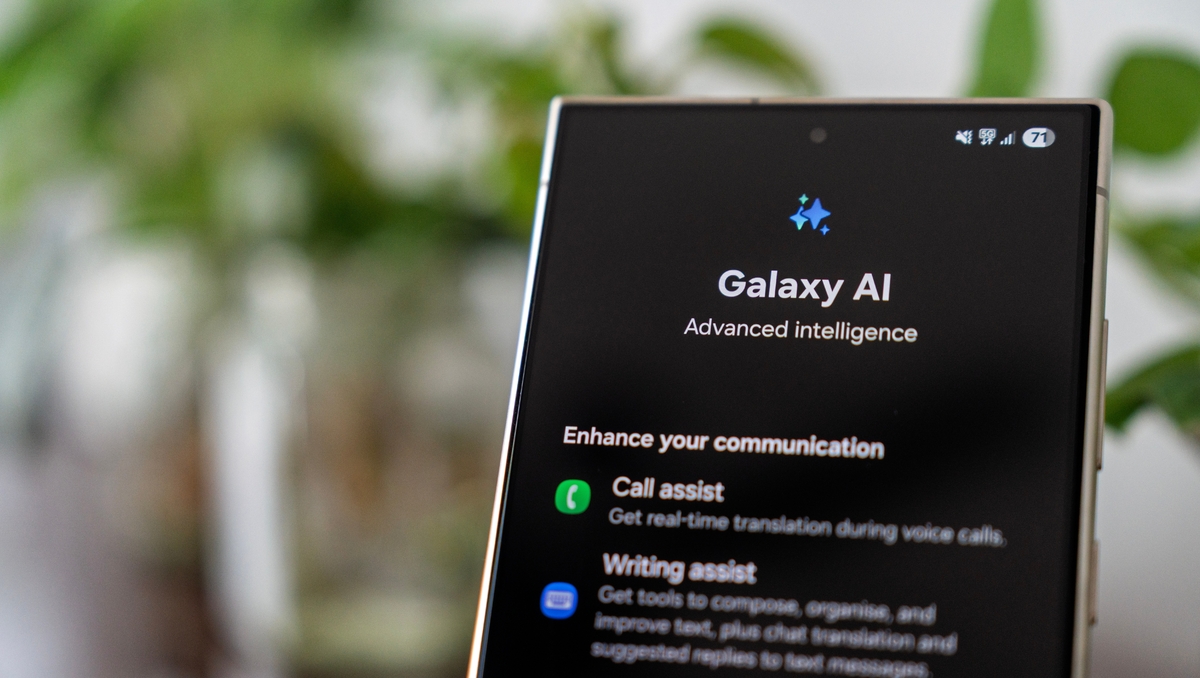
Une fois dans le menu dédié, vous verrez une liste des fonctionnalités activées. Voici les principales à désactiver :
– Traduction en temps réel : utile pour les conversations multilingues, mais nécessite un traitement cloud.
– Assistant vocal Bixby : peut enregistrer vos requêtes pour améliorer ses réponses.
– Suggestions intelligentes : analyse vos habitudes pour proposer des actions contextuelles.
– Édition photo avancée : certaines retouches utilisent des algorithmes distants.
Pour chacune de ces options, basculez simplement le commutateur pour les désactiver.
Vérifier les autorisations des applications
Certaines applications tierces, comme Samsung Notes ou Samsung Internet, intègrent des fonctionnalités IA. Pour les désactiver :
1. Allez dans **Paramètres** > **Applications**.
2. Sélectionnez l’application concernée.
3. Appuyez sur **Autorisations** et restreignez l’accès à la reconnaissance vocale ou à l’analyse des données.
Optimiser la confidentialité après la désactivation
Limiter le partage de données avec Samsung
Même après avoir désactivé Galaxy AI, votre smartphone peut continuer à envoyer des données à Samsung. Pour renforcer votre confidentialité :
– Rendez-vous dans **Paramètres** > **Comptes et sauvegarde** > **Sauvegarde et restauration**.
– Désactivez l’option **Sauvegarde automatique** si vous ne souhaitez pas stocker vos données dans le cloud Samsung.
Utiliser un navigateur privé
Pour éviter le pistage en ligne, privilégiez un navigateur comme **Firefox Focus** ou **DuckDuckGo**, qui bloquent les traceurs par défaut. Évitez également de vous connecter à votre compte Samsung lors de la navigation.
Mettre à jour régulièrement votre appareil
Les mises à jour logicielles de Samsung incluent souvent des correctifs de sécurité. Pour les activer :
1. Allez dans **Paramètres** > **Mise à jour logicielle**.
2. Activez **Téléchargement automatique** pour recevoir les dernières protections.
FAQ
La désactivation de Galaxy AI affecte-t-elle les performances du smartphone ?
Non, désactiver ces fonctionnalités n’impacte pas les performances globales de votre appareil. Certaines options, comme la traduction instantanée, ne seront simplement plus disponibles.
Puis-je réactiver Galaxy AI ultérieurement ?
Oui, il suffit de retourner dans les paramètres et de réactiver les fonctionnalités souhaitées. Aucune donnée n’est perdue lors de la désactivation.
Les applications tierces utilisent-elles aussi Galaxy AI ?
Certaines applications Samsung, comme Notes ou Internet, intègrent des outils IA. Vous pouvez les désactiver individuellement dans les paramètres des applications.
Conclusion
Désactiver Galaxy AI sur votre smartphone Samsung est une démarche simple qui permet de mieux contrôler vos données personnelles. En suivant ces étapes, vous réduisez les risques de collecte d’informations tout en conservant un appareil fonctionnel.
Pour aller plus loin, pensez à vérifier régulièrement les paramètres de confidentialité et à utiliser des outils alternatifs pour protéger votre vie privée. Un smartphone optimisé est un smartphone plus sûr.