
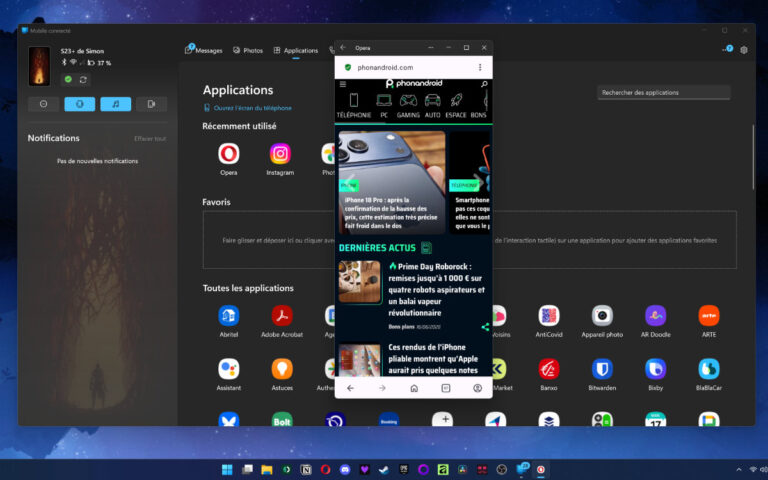
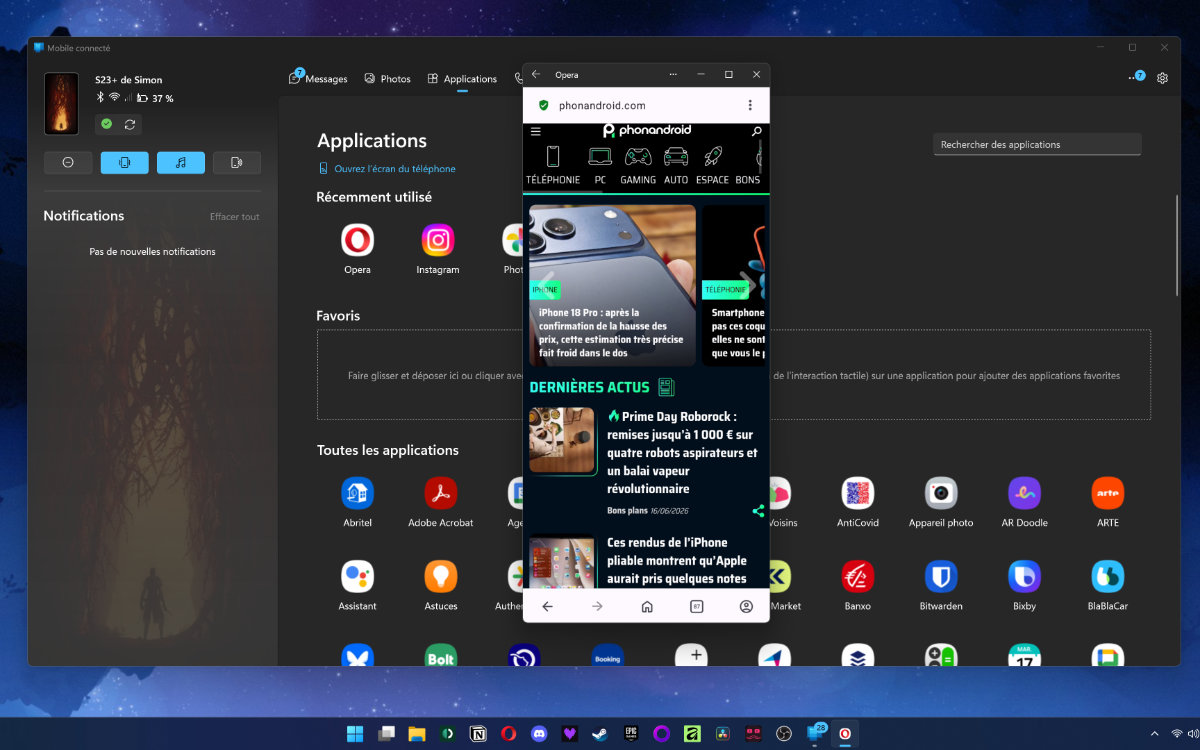
L’intégration entre un smartphone Android et un PC sous Windows 11 n’a jamais été aussi fluide. Grâce à l’application Mobile connecté, Microsoft permet désormais d’afficher et de contrôler les applications de son téléphone directement depuis son ordinateur. Une fonctionnalité pratique pour ceux qui souhaitent gagner du temps ou travailler simultanément sur plusieurs appareils.
Cette solution, bien que moins aboutie que l’écosystème Apple, offre une alternative efficace pour les utilisateurs Android. Elle évite les allers-retours constants entre écran tactile et clavier, simplifiant ainsi les tâches quotidiennes. Découvrez comment configurer et exploiter pleinement cette fonctionnalité.
Comment vérifier la compatibilité de son smartphone avec Windows 11
Contrairement à la synchronisation iPhone-Mac, Mobile connecté impose certaines restrictions. Pour en profiter, votre appareil doit impérativement fonctionner sous Android 14 ou une version ultérieure. Voici la liste des modèles compatibles, classés par marque.
Smartphones Asus éligibles
– ROG Phone 8
– ROG Phone 8 Pro
– ROG Phone 8 Pro Edition
Appareils Honor pris en charge
– HONOR Magic4 Pro
– HONOR Magic6
Modèles iQOO compatibles
– iQOO Digital
– iQOO Z
OnePlus, Oppo et Realme
Tous les appareils de ces marques équipés d’Android 14 ou supérieur sont compatibles.
Gamme Samsung compatible
La marque coréenne propose le plus large éventail d’appareils éligibles :
– **Séries Galaxy Z** : Z Flip7, Z Flip7 FE, Z Fold7
– **Tablettes** : Tab S11, Tab S11 Ultra
– **Séries Galaxy S** : S25, S25+, S25 FE, S25 Ultra, S24, S24+, S24 Ultra, S23, S23+, S23 Ultra, S22, S22+, S22 Ultra, S21 5G, S21+ 5G, S21 FE 5G, S21 Ultra 5G, S20, S20+, S20 FE, S20 Ultra, S10, S10+, S10 Lite, S9, S9+
– **Séries Galaxy A** : A8s, A24, A25 5G, A26 5G, A30s, A31, A32, A32 5G, A33 5G, A34 5G, A35 5G, A36 5G, A40, A41, A42 5G, A50, A50s, A51, A51 5G, A52, A52 5G, A52s 5G, A53 5G, A54 5G, A55 5G, A56 5G, A60, A70, A70s, A71, A71 5G, A72, A73 5G, A80, A90s, A90 5G
– **Séries Galaxy F et M** : F34 5G, F35 5G, F55 5G, F62, M33 5G, M34 5G, M35 5G, M36 5G, M52 5G, M53 5G, M54 5G, M55 5G, M56 5G, M62
– **Anciennes séries** : Note9, Note10, Note10+, Note10 Lite, Note20 5G, Note20 Ultra 5G
Pour vérifier rapidement si votre appareil figure dans cette liste, utilisez la combinaison Ctrl + F et saisissez le nom de votre modèle.
Étapes pour connecter son smartphone Android à Windows 11
Une fois la compatibilité confirmée, voici comment établir la connexion entre vos deux appareils.
Prérequis indispensables
– Un PC sous Windows 11 (version 22H2 ou ultérieure)
– Un smartphone Android 14 ou supérieur
– Les deux appareils connectés au même réseau Wi-Fi
– L’application *Mobile connecté* installée sur le PC (disponible via le Microsoft Store)
Procédure de configuration
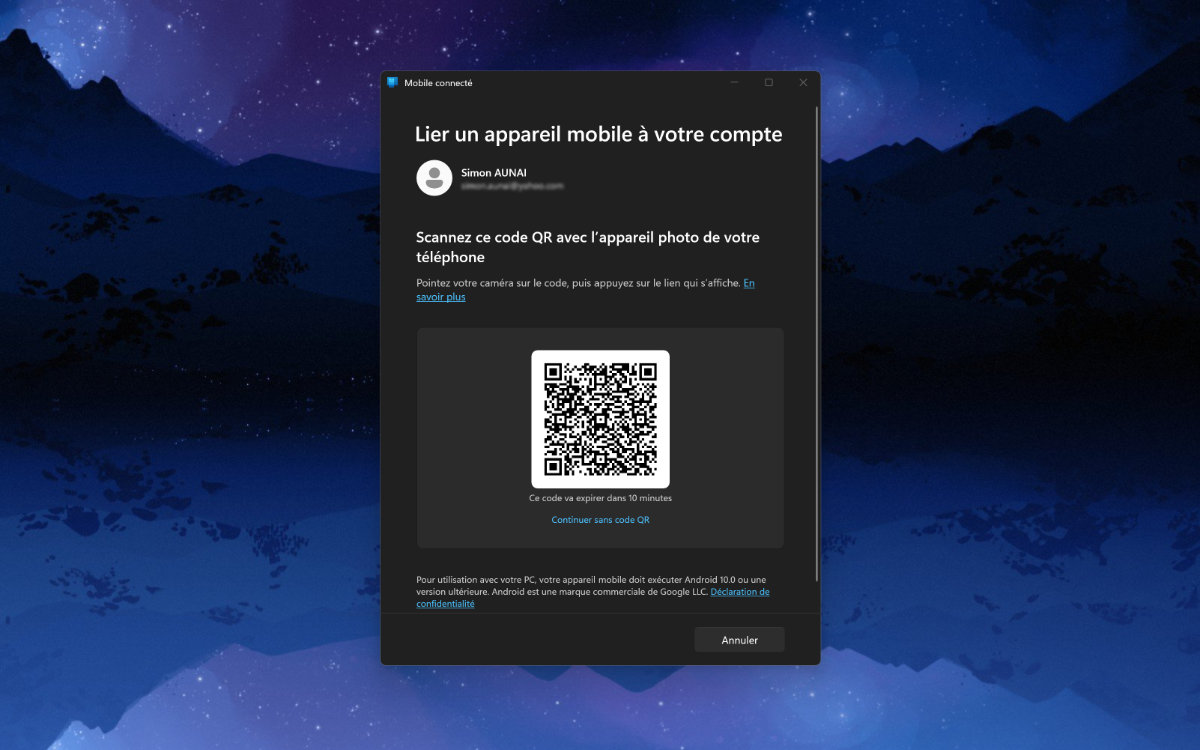
1. Ouvrez l’application *Mobile connecté* sur votre ordinateur.
2. Scannez le QR code affiché à l’écran avec votre smartphone (via l’appareil photo ou une application dédiée).
3. Autorisez les permissions demandées (accès aux notifications, fichiers, etc.).
4. Une fois la connexion établie, votre écran de smartphone s’affichera dans une fenêtre Windows.
Optimiser l’expérience utilisateur
Pour une utilisation optimale, activez les options suivantes dans les paramètres de *Mobile connecté* :
– **Partage des notifications** : pour recevoir les alertes directement sur votre PC.
– **Accès aux fichiers** : pour transférer facilement des documents entre les deux appareils.
– **Mode plein écran** : pour une immersion totale lors de l’utilisation d’applications mobiles.
Résoudre les problèmes courants
Malgré sa simplicité, cette fonctionnalité peut rencontrer quelques obstacles. Voici les solutions aux problèmes les plus fréquents.
Connexion impossible entre les appareils
– Vérifiez que les deux appareils sont bien connectés au même réseau Wi-Fi.
– Redémarrez l’application *Mobile connecté* et réessayez la synchronisation.
– Assurez-vous que votre smartphone n’est pas en mode économie d’énergie (certains paramètres peuvent bloquer la connexion).
Applications qui ne s’affichent pas correctement
– Certaines applications, notamment les jeux ou celles utilisant des protections DRM, peuvent ne pas fonctionner en miroir.
– Essayez de les lancer en mode fenêtré plutôt qu’en plein écran.
Latence ou ralentissements
– Fermez les applications inutiles en arrière-plan sur votre smartphone.
– Utilisez un réseau Wi-Fi 5 GHz pour une meilleure stabilité.
FAQ
Peut-on utiliser Mobile connecté avec un iPhone ?
Non, cette fonctionnalité est réservée aux appareils Android. Les utilisateurs d’iPhone peuvent se tourner vers des solutions tierces comme AirDroid ou ApowerMirror.
La connexion fonctionne-t-elle en Bluetooth ?
Non, *Mobile connecté* nécessite une connexion Wi-Fi pour fonctionner correctement. Le Bluetooth ne permet pas un partage d’écran fluide.
Peut-on contrôler son PC depuis son smartphone avec cette application ?
Non, *Mobile connecté* ne permet que le contrôle du smartphone depuis le PC, et non l’inverse. Pour une interaction bidirectionnelle, des outils comme *TeamViewer* ou *Chrome Remote Desktop* sont nécessaires.
Conclusion
La synchronisation entre un smartphone Android et un PC Windows 11 via Mobile connecté représente une avancée majeure pour les utilisateurs souhaitant unifier leur expérience numérique. Bien que moins intuitive que la solution Apple, cette fonctionnalité offre une alternative solide pour ceux qui travaillent régulièrement sur plusieurs appareils.
En suivant les étapes décrites, vous pourrez non seulement afficher l’écran de votre smartphone sur votre ordinateur, mais aussi interagir avec vos applications mobiles sans quitter votre bureau. Une solution idéale pour gagner en productivité et en confort au quotidien. Pour aller plus loin, explorez les paramètres avancés de Mobile connecté afin de personnaliser votre expérience selon vos besoins.