
Depuis quelques semaines, Microsoft a dévoilé une refonte majeure de la barre de recherche intégrée à Windows 11, promettant une transformation radicale de son utilisation quotidienne. Plus qu’un simple outil de navigation, cette nouvelle version se positionne comme un assistant polyvalent, capable de répondre à des requêtes variées tout en éliminant les éléments superflus. Mais comment en profiter dès aujourd’hui, avant son déploiement officiel ? Voici tout ce qu’il faut savoir pour activer cette fonctionnalité avant les autres utilisateurs.
L’objectif affiché par Microsoft est clair : simplifier et optimiser l’accès aux fonctionnalités essentielles de Windows. Plus de publicités intrusives pour Copilot ou Bing, plus de menus encombrés. À la place, une interface minimaliste où la recherche devient un véritable hub central. En tapant des commandes comme « active le mode économie d’énergie » ou « ouvre le gestionnaire des tâches », l’utilisateur obtient une réponse immédiate, sans passer par les paramètres traditionnels. Cette approche rappelle les assistants vocaux, mais avec une différence majeure : aucune donnée personnelle n’est transmise à Microsoft, et certaines requêtes ne sont pas traitées par une intelligence artificielle, rassurant les sceptiques.
Une interface révolutionnaire : la barre de recherche devient votre assistant personnel
La nouvelle barre de recherche de Windows 11 ne se contente pas de rechercher des fichiers ou des applications. Elle intègre désormais des fonctionnalités avancées, presque à la manière d’un assistant intégré. Par exemple, en saisissant « personnalise le fond d’écran », le système affiche directement les options pour modifier cette paramètre, sans nécessiter une navigation manuelle dans les réglages. Cette évolution s’inscrit dans une logique d’automatisation, où chaque action devient plus intuitive et rapide.
Pourtant, cette transformation soulève des questions sur l’usage des données et l’autonomie de l’outil. Contrairement aux craintes initiales, Microsoft a précisé que les requêtes ne sont pas systématiquement analysées par une IA externe, et aucune information sensible n’est envoyée aux serveurs de la firme. Cela dit, certains tests révèlent que certaines commandes complexes pourraient être interprétées comme des demandes destinées à Copilot, bien que le système reste transparent sur son fonctionnement interne.
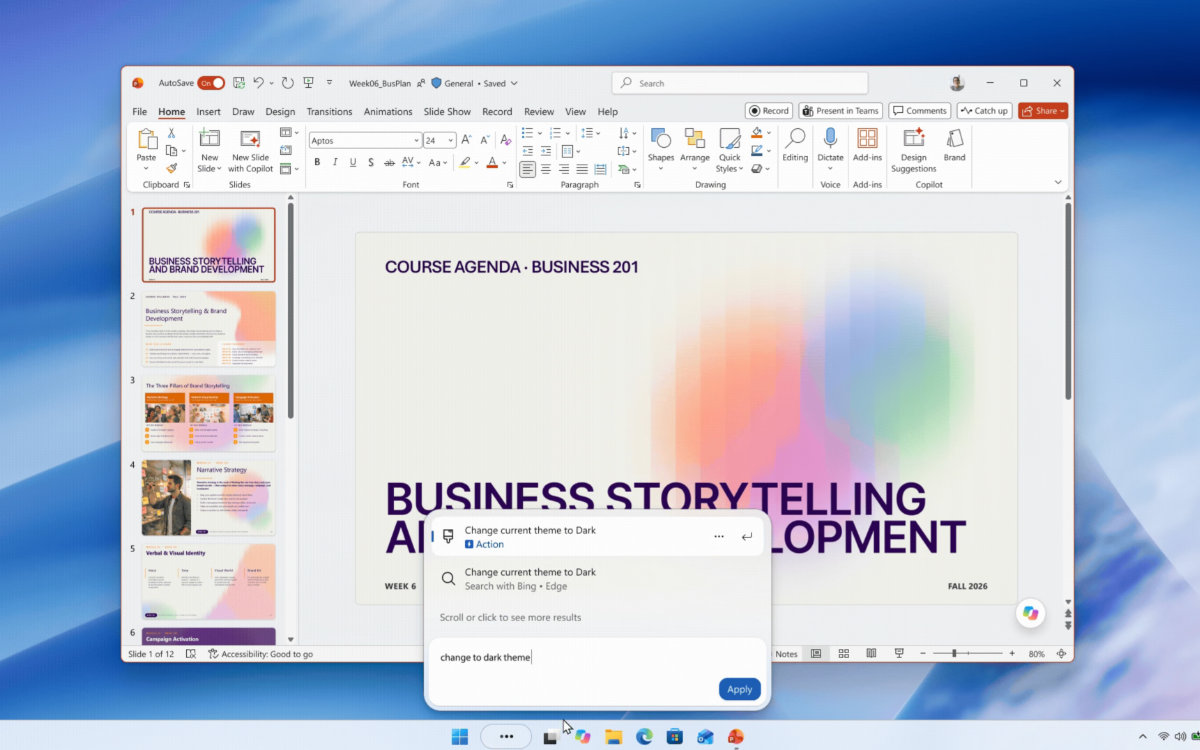
Comment activer la nouvelle barre de recherche avant son déploiement officiel ?
Si vous souhaitez tester cette innovation avant que Microsoft ne la généralise, plusieurs solutions s’offrent à vous. La méthode la plus efficace consiste à utiliser ViveTool, un outil développé par la communauté pour débloquer des fonctionnalités en avance. Voici les étapes à suivre pour l’activer :
1. Téléchargez ViveTool depuis son dépôt officiel sur [GitHub](https://github.com/AlonOnline/ViveTool) en choisissant la version adaptée à votre processeur (Intel/AMD ou ARM64).
2. Extrayez le fichier ZIP dans un dossier accessible, comme C:ViveTool.
3. Ouvrez Terminal ou PowerShell en mode administrateur.
4. Naviguez vers le dossier d’extraction avec la commande cd C:ViveTool (adaptez le chemin si nécessaire).
5. Exécutez la commande suivante pour activer la fonctionnalité : .ViVeTool.exe /enable /id:58381341.
6. Redémarrez votre ordinateur pour appliquer les changements.
⚠️ Attention : Cette méthode n’est pas garantie à 100 % sur tous les systèmes. Dans certains cas, il peut être nécessaire de configurer la langue de Windows en anglais pour que la barre de recherche apparaisse correctement. Si la commande ne fonctionne pas, vérifiez que votre version de Windows 11 est à jour et que vous disposez des droits administrateur.
Les limites et particularités de cette fonctionnalité
Bien que prometteuse, cette nouvelle barre de recherche présente quelques limites. Par exemple, toutes les commandes ne sont pas encore prises en charge, et certaines fonctionnalités restent réservées aux utilisateurs inscrits au programme Windows Insider. De plus, si l’outil évite d’envoyer des données sensibles, il ne garantit pas une totale indépendance vis-à-vis des algorithmes de Microsoft.
Un autre point à noter est que cette refonte s’inscrit dans une stratégie plus large de Microsoft, visant à intégrer davantage d’IA dans ses produits. Si l’objectif est de rendre Windows plus accessible, certains utilisateurs pourraient craindre une perte de contrôle sur leurs données ou une dépendance accrue aux services cloud de la firme.

FAQ : Tout savoir sur la nouvelle barre de recherche Windows 11
La nouvelle barre de recherche de Windows 11 marque un tournant dans l’évolution du système d’exploitation, en transformant un simple outil de navigation en un assistant intelligent et polyvalent. Grâce à des commandes vocales et textuelles simplifiées, les utilisateurs gagnent un gain de temps considérable, sans sacrifier leur confidentialité. Bien que certaines limites persistent, cette innovation montre que Microsoft mise désormais sur l’intégration progressive de l’IA pour rendre Windows plus accessible.
Pour ceux qui souhaitent profiter de cette fonctionnalité dès maintenant, ViveTool offre une solution efficace, à condition de suivre les étapes avec précision. Une fois activée, cette barre de recherche pourrait bien devenir un incontournable pour tous les utilisateurs de Windows 11, redéfinissant au passage leur rapport à leur ordinateur.
Si vous êtes déjà convaincu par ses avantages, n’hésitez pas à tester cette mise à jour et à partager votre expérience. Et vous, qu’en pensez-vous ? Cette évolution vous semble-t-elle utile, ou craignez-vous une perte de contrôle sur votre système ?
===META===
FAQ
Est-ce que cette barre de recherche envoie mes données à Microsoft ?
Non, Microsoft a confirmé que les requêtes de base ne sont pas transmises aux serveurs. Cependant, certaines commandes complexes pourraient être analysées pour améliorer l’outil, mais sans compromettre votre vie privée.
Puis-je l’activer sans utiliser ViveTool ?
Actuellement, oui, mais uniquement si vous êtes inscrit au programme Windows Insider et que Microsoft a déjà déployé la mise à jour vers votre PC. Sinon, ViveTool reste la méthode la plus fiable pour en profiter plus tôt.
Toutes les commandes fonctionnent-elles correctement ?
Non, certaines requêtes sont encore en développement. Par exemple, les commandes liées à des paramètres avancés peuvent ne pas répondre comme attendu. Microsoft améliore régulièrement la liste des fonctionnalités prises en charge.
Faut-il redémarrer son PC après avoir utilisé ViveTool ?
Oui, un redémarrage est indispensable pour que les modifications prennent effet. Sans cela, la barre de recherche ne changera pas d’apparence ou de comportement.
Cette fonctionnalité est-elle disponible sur toutes les versions de Windows 11 ?
Pour l’instant, elle est principalement testée sur les versions récentes (22H2 et 23H2). Les utilisateurs de versions plus anciennes peuvent rencontrer des problèmes de compatibilité.
[AMAZONBLOCK]
## Conclusion : une avancée majeure pour une expérience Windows plus fluide