
Naviguer sur Internet sans filtre expose les jeunes aux contenus inappropriés, qu’il s’agisse de sites pornographiques ou de plateformes à risque. Heureusement, des solutions existent pour sécuriser l’accès aux appareils familiaux. Parmi elles, Surfshark se distingue par son bloqueur de contenu Web intégré, une fonctionnalité pratique et accessible sans frais supplémentaires pour les abonnés aux formules avancées. Découvrez comment l’activer efficacement sur tous les appareils de la maison, pour une navigation plus sûre et adaptée à chaque membre de la famille.
Comment fonctionne le filtre de contenus avec Surfshark ?
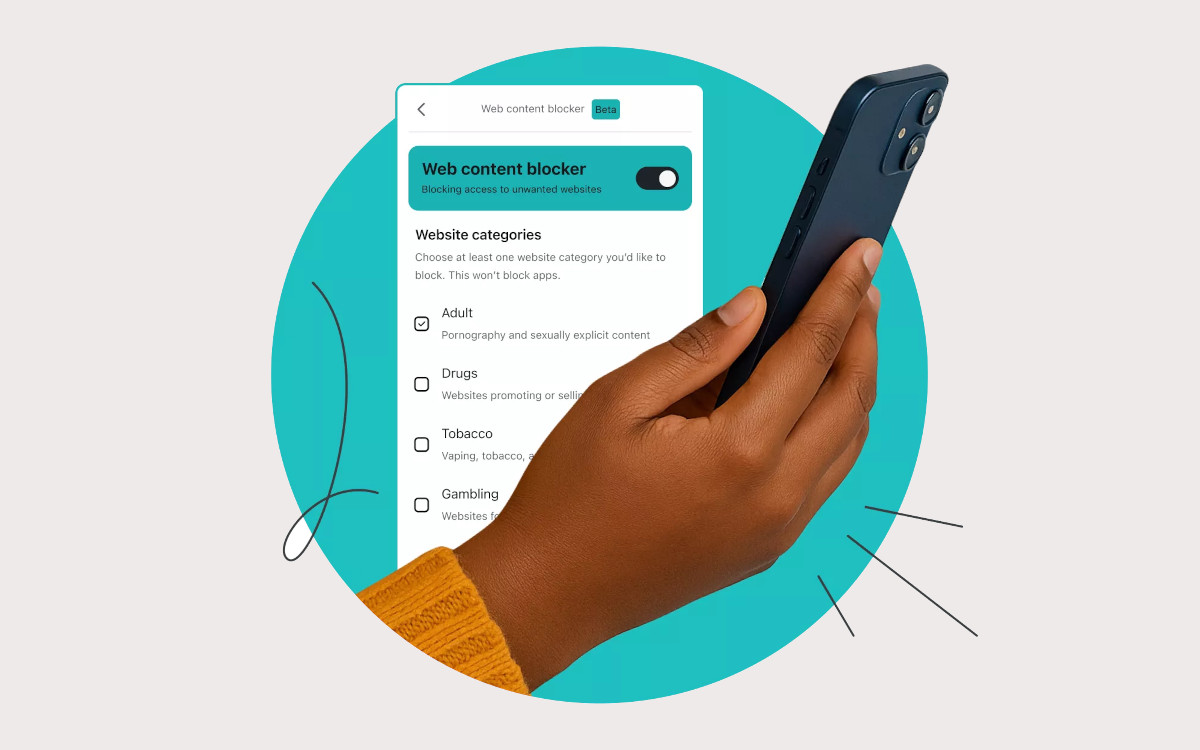
Cette solution ne se limite pas au blocage des sites pour adultes. Grâce à son bloqueur de contenu Web, Surfshark permet aussi d’interdire l’accès aux sites de jeux d’argent, aux contenus violents ou aux plateformes liées aux stupéfiants. L’avantage ? Pas besoin de configurer manuellement chaque URL : le système identifie automatiquement les catégories à risque et les bloque en temps réel. Une approche simple et efficace pour protéger les enfants, mais aussi les adultes moins expérimentés.
Pour en profiter, il suffit d’utiliser les formules Surfshark One ou One+, qui incluent cette fonctionnalité sans supplément. Contrairement à d’autres outils, elle fonctionne sans VPN activé en permanence, ce qui optimise la sécurité sans ralentir la connexion.
Quelles sont les étapes pour activer le blocage sur tous les appareils ?
1. Vérifier l’éligibilité de votre abonnement
Le bloqueur de contenu est disponible uniquement avec les formules Surfshark One ou One+. La version Starter, quant à elle, ne propose pas cette option. Une fois votre abonnement activé, vous pouvez protéger un nombre illimité d’appareils (PC, Mac, smartphones, tablettes) avec un seul compte – idéal pour les foyers nombreux.
2. Installer et configurer Surfshark sur chaque appareil
– Sur PC ou Mac :
1. Ouvrez les Paramètres de l’application Surfshark.
2. Sélectionnez Bloqueur de contenu Web, puis cliquez sur Configurer cet appareil.
3. Donnez un nom à l’appareil (ex. : "Ordinateur familial") pour le reconnaître facilement dans votre tableau de bord.
4. Cochez la case "Contenus pour adultes" (et d’autres catégories si nécessaire).
5. Validez pour activer le filtrage. Une notification confirme que le blocage est en place.
– sur Android ou iOS/iPadOS :
1. Allez dans Paramètres (en bas à droite de l’écran).
2. Choisissez Bloqueur de contenu Web, puis Configurer cet appareil.
3. Nommez l’appareil (ex. : "Téléphone de [prénom]") et appuyez sur Suivant.
4. Sélectionnez "Contenus pour adultes" et enregistrez.
5. Si Android demande une autorisation VPN, acceptez-la pour finaliser la configuration.
3. Tester le blocage en pratique
Dès l’activation, Surfshark intercepte automatiquement les tentatives d’accès aux sites bloqués. Si un utilisateur tente d’ouvrir un site interdit, une page d’erreur claire s’affiche, expliquant que le contenu est restreint. Aucun message intrusif ne perturbe l’expérience, mais la sécurité est renforcée sans compromettre la fluidité de navigation.
Le VPN est-il obligatoire pour que le filtre fonctionne ?
Non. Contrairement à une idée reçue, le bloqueur de contenu Web de Surfshark fonctionne même sans connexion VPN active. Cette particularité le rend particulièrement pratique, car :
– Il ne ralentit pas la connexion (contrairement à un VPN en permanence).
– Il protège les appareils même hors ligne (si le filtre est configuré).
– Il s’intègre naturellement aux habitudes de navigation, sans nécessiter une gestion complexe.
En revanche, pour une protection globale (masquage de l’adresse IP, chiffrement des données), il reste conseillé d’activer le VPN sur les appareils sensibles.

FAQ : Tout savoir sur le blocage des contenus avec Surfshark
Que vous soyez parent soucieux de la sécurité de vos enfants ou simplement à la recherche d’un outil pour limiter les distractions inutiles, Surfshark offre une solution complète et intuitive. En combinant ce bloqueur avec les autres fonctionnalités du VPN (chiffrement, protection contre les fuites DNS), vous créez un écosystème sécurisé pour toute la maison.
Pour aller plus loin, explorez les offres actuelles de Surfshark et profitez d’un essai gratuit pour tester le bloqueur avant de vous engager. Une navigation plus sereine commence par une seule installation !
===META===
FAQ
Puis-je bloquer d’autres catégories en plus des contenus pour adultes ?
Oui, le bloqueur de Surfshark permet de restreindre plusieurs types de contenus simultanément. Vous pouvez sélectionner des catégories comme les sites de jeux d’argent, les plateformes violentes ou les contenus liés aux drogues. Pour cela, retournez dans les paramètres du bloqueur et activez les options correspondantes.
Le filtre marche-t-il sur tous les navigateurs (Chrome, Firefox, Safari, etc.) ?
Oui, le bloqueur de contenu de Surfshark s’applique à tous les navigateurs installés sur l’appareil, qu’il s’agisse de Chrome, Firefox, Safari ou Edge. Il agit au niveau système, avant même que le navigateur ne charge la page.
Que faire si un site légitime est malencontreusement bloqué ?
Si un site autorisé est interdit à tort, vous pouvez le désigner comme exception dans les paramètres du bloqueur. Pour cela, ouvrez la section "Bloqueur de contenu Web", puis ajoutez l’URL à la liste des sites exclus. Cette fonctionnalité est utile pour les plateformes éducatives ou professionnelles nécessitant un accès sans restriction.
Surfshark propose-t-il des rapports d’activité pour vérifier les blocages ?
Oui, depuis votre compte Surfshark, vous pouvez consulter un tableau de bord qui récapitule les tentatives de blocage par appareil et par catégorie. Cette fonctionnalité est idéale pour surveiller les habitudes de navigation des enfants et ajuster les paramètres si nécessaire.
Le bloqueur fonctionne-t-il sur les réseaux Wi-Fi publics ?
Oui, le filtre s’active indépendamment du réseau utilisé (Wi-Fi domestique, réseau public, etc.). Cependant, pour une sécurité optimale, il est recommandé de combiner le bloqueur avec le VPN Surfshark, surtout sur les réseaux non sécurisés.
### Conclusion : une solution clé en main pour une navigation sécurisée
Protéger les enfants des contenus inappropriés sur Internet n’a jamais été aussi simple. Avec Surfshark, vous disposez d’un bloqueur de contenu Web performant, accessible sans frais supplémentaires pour les abonnés aux formules One ou One+. Contrairement à d’autres outils, cette solution se distingue par :
– Son efficacité : blocage automatique des catégories à risque sans configuration manuelle.
– Sa simplicité : activation en quelques clics sur tous les appareils (PC, Mac, smartphones, tablettes).
– Son adaptabilité : possibilité de personnaliser les restrictions selon les besoins de chaque membre de la famille.
– Son indépendance : le filtre fonctionne même sans VPN actif, sans ralentir la connexion.