
Le navigateur Chrome pour Android offre désormais une liberté inédite pour adapter son écran d’accueil selon ses préférences. Cette fonctionnalité, longtemps réservée aux versions desktop et iOS, permet de transformer l’apparence de la page « Nouvel onglet » en quelques étapes simples. Que ce soit pour modifier l’arrière-plan, ajuster les couleurs ou organiser les éléments affichés, les utilisateurs disposent d’un large éventail d’options pour rendre leur expérience plus personnelle et intuitive.
L’écran d’accueil de Chrome sert de point de départ à chaque session de navigation. Il regroupe la barre de recherche, les favoris, le flux d’actualités Discover et les accès rapides aux outils comme l’IA de Google ou le mode navigation privée. Avec cette mise à jour, Google donne aux utilisateurs le contrôle total sur cet espace, leur permettant de le modeler selon leurs besoins et leur style.
Comment accéder aux options de personnalisation
Pour commencer à personnaliser votre écran d’accueil, ouvrez l’application Chrome sur votre appareil Android. Dans le coin supérieur droit, appuyez sur l’icône représentant trois points verticaux pour ouvrir le menu. Sélectionnez ensuite l’option « Personnaliser Nouvel onglet », située juste en dessous des Paramètres. Cette section regroupe toutes les fonctionnalités disponibles pour modifier l’apparence et le contenu de votre page d’accueil.
Gérer les raccourcis et le flux Discover
Une fois dans le menu de personnalisation, vous pouvez activer ou désactiver les raccourcis vers vos sites fréquemment visités. Le flux Discover, qui affiche des actualités et des suggestions basées sur vos centres d’intérêt, peut également être masqué si vous préférez une interface plus épurée. Ces ajustements permettent de simplifier l’affichage et de mettre en avant uniquement les éléments que vous utilisez régulièrement.
Personnaliser les cartes et l’apparence
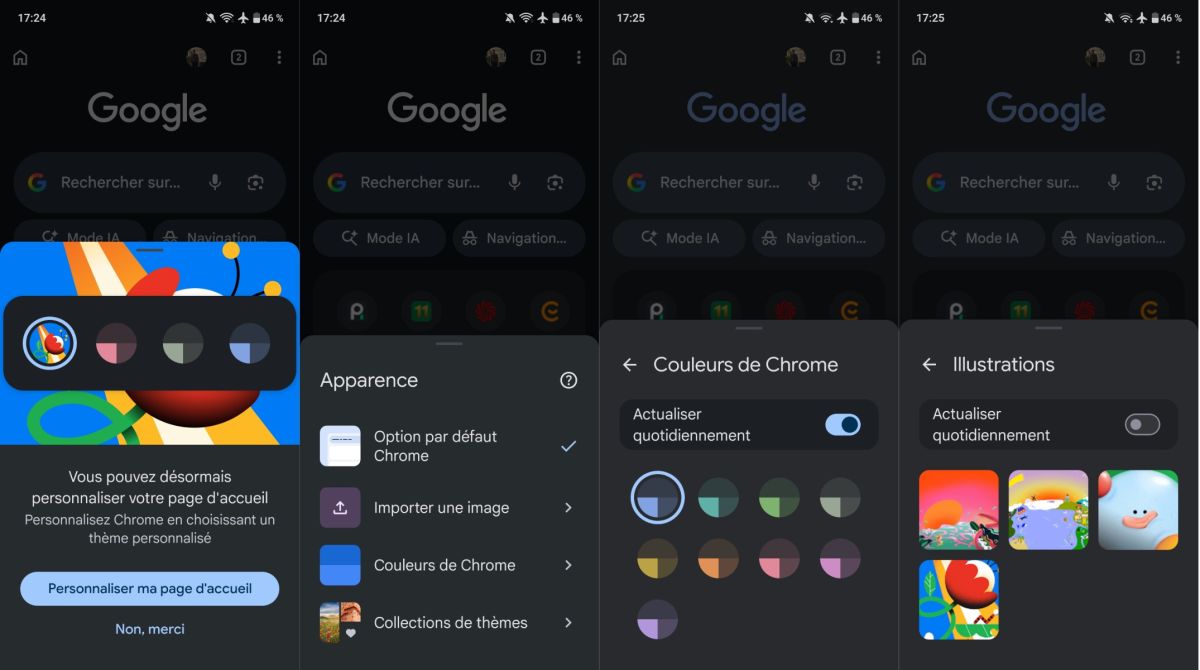
La section « Cartes » vous permet de choisir quels types de contenus apparaissent sur votre écran d’accueil. Vous pouvez par exemple afficher ou masquer les suggestions d’articles, les vidéos recommandées ou les rappels de tâches. En naviguant vers la catégorie « Apparence », vous accédez à des options plus esthétiques, comme le choix d’un arrière-plan ou la modification des couleurs du thème.
Choisir un arrière-plan et un thème
L’une des fonctionnalités les plus marquantes de cette mise à jour est la possibilité d’importer une photo depuis Google Photos pour l’utiliser comme arrière-plan. Cette option permet d’ajouter une touche personnelle à votre navigateur en utilisant vos souvenirs ou vos images préférées. Si vous préférez une solution plus simple, Chrome propose également une sélection de thèmes prédéfinis.
Modifier les couleurs du thème
Pour ceux qui souhaitent aller plus loin, Chrome offre la possibilité de changer la couleur du thème. Cette option s’applique au logo Google, à la barre de recherche, aux boutons et à l’arrière-plan. Neuf couleurs sont disponibles, avec une fonctionnalité supplémentaire qui actualise automatiquement les teintes chaque jour. Cette option dynamique permet de varier l’apparence de votre navigateur sans effort.
Explorer les collections de thèmes
Chrome propose plusieurs collections de thèmes, chacune offrant une ambiance unique. Parmi les catégories disponibles, on trouve :
– Paysages : des décors naturels pour une expérience apaisante
– Architecture : des structures urbaines et des monuments emblématiques
– Terre : des images de notre planète vue de l’espace
– Motifs : des designs géométriques et abstraits
– Illustrations : des créations artistiques variées
– Dégradés : des transitions de couleurs douces et harmonieuses
Chaque collection comprend quatre ou cinq thèmes différents, chacun avec son propre arrière-plan et sa palette de couleurs. Ces thèmes ne se limitent pas à l’écran d’accueil : ils influencent également l’apparence du sélecteur d’onglets, offrant une expérience visuelle cohérente.
Résoudre les problèmes d’accès à la fonctionnalité
Cette nouveauté est intégrée à partir de la version 150 de Chrome. Si vous avez déjà mis à jour votre application mais que l’option de personnalisation n’apparaît pas, quelques vérifications s’imposent. Commencez par forcer la fermeture de l’application, puis rouvrez-la. Dans certains cas, un message vous invitant à personnaliser votre écran d’accueil s’affichera automatiquement. Si le problème persiste, assurez-vous que votre application est bien à jour via le Google Play Store.
FAQ
Comment activer la personnalisation de l’écran d’accueil sur Chrome Android ?
Ouvrez Chrome, appuyez sur les trois points en haut à droite, puis sélectionnez « Personnaliser Nouvel onglet ». Vous accéderez ainsi à toutes les options de modification.
Puis-je utiliser une photo personnelle comme arrière-plan ?
Oui, vous pouvez importer une image depuis Google Photos pour personnaliser votre écran d’accueil avec vos propres photos.
Pourquoi l’option de personnalisation n’apparaît-elle pas sur mon appareil ?
Assurez-vous d’avoir la version 150 ou ultérieure de Chrome. Si c’est le cas, forcez la fermeture de l’application et rouvrez-la pour déclencher la mise à jour des fonctionnalités.
Conclusion
La personnalisation de l’écran d’accueil de Chrome sur Android marque une évolution significative dans l’expérience utilisateur. En offrant la possibilité de modifier l’arrière-plan, les couleurs et les éléments affichés, Google permet à chacun d’adapter son navigateur à ses goûts et à ses besoins. Que vous optiez pour un thème dynamique, une photo personnelle ou une interface minimaliste, ces options rendent la navigation plus agréable et intuitive.
Cette mise à jour reflète également une tendance plus large vers une personnalisation accrue des outils numériques. En donnant aux utilisateurs le contrôle sur l’apparence de leur navigateur, Chrome renforce son attractivité face à des alternatives comme Firefox ou Edge. Pour profiter pleinement de ces fonctionnalités, assurez-vous de maintenir votre application à jour et explorez les différentes options disponibles pour créer un espace de navigation qui vous ressemble.