
L’intégration croissante de l’intelligence artificielle dans les logiciels grand public suscite des interrogations, surtout lorsque cette technologie intervient directement sur des paramètres sensibles comme les réglages graphiques. Une mise à jour récente de Nvidia App, version 11.0.9.565, a en effet activé par défaut une fonctionnalité permettant à des agents IA de modifier vos configurations matérielles via des commandes vocales ou textuelles. Cette innovation, bien que pratique pour les utilisateurs expérimentés, peut s’avérer intrusive pour ceux qui souhaitent conserver un contrôle total sur leur système. Décryptage d’une fonctionnalité encore peu connue, et surtout, comment la désactiver en quelques clics.
Cette nouvelle capacité, fondée sur le protocole MCP (Model Context Protocol), ouvre la voie à une interaction naturelle entre les jeux et les outils d’optimisation graphique. Grâce à des assistants comme Hermes, OpenClaw ou Perplexity, les joueurs pourraient désormais demander à l’IA d’analyser leurs bibliothèques, d’appliquer des paramètres optimisés ou même d’enregistrer automatiquement leurs sessions via Shadowplay. Une révolution qui soulève cependant des questions sur la sécurité des données et la maîtrise des paramètres système. Sans compter que, malgré son utilité potentielle, cette option est activée par défaut, sans avertissement explicite pour les utilisateurs lambda.
Comment les agents IA interviennent-ils sur Nvidia App ?
La fonctionnalité en question repose sur une communication bidirectionnelle entre l’application Nvidia et des agents d’intelligence artificielle compatibles. Voici les principales actions que ces outils peuvent exécuter à votre place :
– Gestion des jeux : L’IA peut lister vos titres installés, identifier le jeu en cours d’exécution ou même lancer une session directement depuis une conversation.
– Optimisation automatique : Application de paramètres graphiques préconfigurés pour maximiser les performances ou la qualité visuelle, sans intervention manuelle.
– Enregistrement et captures : Activation ou désactivation de Shadowplay, prise de captures d’écran, ou gestion des replays instantanés, le tout déclenché par une simple requête.
– Personnalisation visuelle : Ajustement dynamique des effets RTX comme la Dynamic Vibrance pour adapter le rendu en temps réel.
– Mises à jour et diagnostics : Vérification de la version des pilotes, suggestion de correctifs ou suivi des dernières évolutions des technologies Nvidia.
– Gestion énergétique : Activation du Whisper Mode (réduction du bruit) ou du Battery Boost pour optimiser l’autonomie des ordinateurs portables.
Ces fonctionnalités, bien que pratiques, reposent sur une confiance aveugle envers l’IA, ce qui peut poser problème pour les utilisateurs soucieux de leur vie privée ou de la sécurité de leur matériel. D’autant que, comme le souligne Nvidia, cette intégration nécessite un agent IA local pour fonctionner pleinement – une configuration loin d’être accessible à tous.
Pourquoi et comment désactiver l’accès des agents IA à Nvidia App ?
Si cette innovation peut séduire les passionnés de gaming ou les technophiles, elle peut rapidement devenir une source d’irritation pour ceux qui préfèrent garder le contrôle total sur leur configuration. Voici pourquoi il peut être judicieux de bloquer cette fonctionnalité, ainsi que la procédure pour le faire :
Les risques d’une activation involontaire
– Sécurité des paramètres : Une IA malveillante (ou même un bug) pourrait modifier des réglages critiques sans votre consentement, affectant les performances ou la stabilité du système.
– Confidentialité : Certains agents IA nécessitent un accès aux jeux installés et aux sessions en cours, ce qui peut poser problème en termes de protection des données.
– Incompatibilité locale : La plupart des utilisateurs ne disposent pas d’un environnement IA local (comme un serveur Ollama ou un modèle auto-hébergé), rendant cette fonctionnalité inutile pour eux.
Étapes pour désactiver l’option
La procédure est simple et ne nécessite aucune compétence technique avancée. Voici comment procéder :
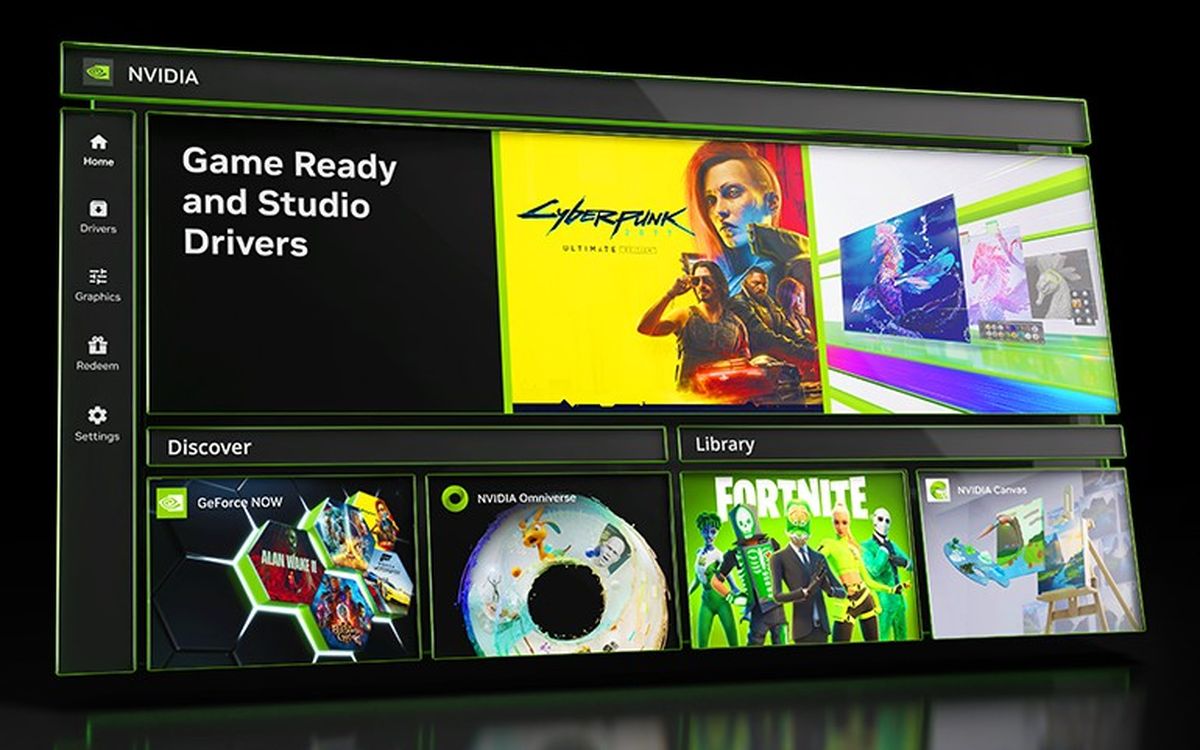
1. Accédez aux paramètres : Ouvrez Nvidia App et cliquez sur l’icône ⚙️ Paramètres située dans la barre latérale gauche.
2. Naviguez vers les options avancées : Dans l’onglet Caractéristiques, faites défiler jusqu’à la section "Connecter les agents et les applications".
3. Désactivez l’accès IA : Repérez l’option "Permettre aux agents d’IA de contrôler Nvidia App" et décochez-la. Un message de confirmation s’affichera immédiatement : "L’accès des agents est désactivé. Les assistants n’y ont plus accès".
Une fois cette étape réalisée, plus aucun agent IA ne pourra modifier vos paramètres via l’application. Vous retrouvez ainsi un contrôle exclusif sur vos réglages graphiques, sans risque de modifications non sollicitées.
FAQ
Est-ce que cette fonctionnalité est obligatoire sur Nvidia App ?
Non, elle est activée par défaut depuis la version 11.0.9.565, mais vous pouvez la désactiver manuellement en quelques clics, comme expliqué précédemment. Nvidia ne force pas son utilisation, même si elle est proposée comme une nouveauté pratique.
Quels agents IA sont compatibles avec cette fonctionnalité ?
Pour l’instant, Nvidia cite trois assistants : Hermes, OpenClaw et Perplexity. Ces outils doivent être installés localement sur votre machine pour interagir avec Nvidia App, ce qui limite leur accessibilité aux utilisateurs avancés.
Peut-on désactiver cette option via les paramètres système ou un éditeur de registre ?
Non, la seule méthode officielle consiste à utiliser l’interface de Nvidia App elle-même. Aucune modification manuelle du registre ou des paramètres Windows n’est nécessaire, et Nvidia ne recommande pas de contourner cette option via des outils tiers.
Cette fonctionnalité est-elle disponible sur tous les modèles de cartes graphiques Nvidia ?
Oui, elle s’applique à toutes les cartes compatibles avec Nvidia App, qu’il s’agisse de modèles RTX 30/40 série, RTX A/S série ou même certaines cartes professionnelles. Cependant, son utilité dépendra de votre configuration logicielle (présence d’un agent IA local).
Que se passe-t-il si je réactive l’option après l’avoir désactivée ?
Rien de dramatique : l’activation se fait simplement en recochant l’option dans les paramètres. Cependant, assurez-vous d’avoir un agent IA compatible installé et configuré localement pour que la fonctionnalité fonctionne correctement.
[IMAGE2]
## Conclusion
L’intégration des agents d’intelligence artificielle dans les logiciels grand public, comme le montre Nvidia App, reflète une tendance croissante vers l’automatisation et l’accessibilité. Si cette fonctionnalité peut séduire les joueurs et les technophiles en quête d’optimisation sans effort, elle soulève aussi des questions légitimes sur le contrôle utilisateur et la sécurité des données. Heureusement, désactiver cette option est aussi simple que de cocher une case dans les paramètres, offrant ainsi une solution immédiate pour ceux qui préfèrent éviter toute interférence automatisée.
Pour les utilisateurs qui souhaitent explorer cette technologie, il faudra cependant s’équiper d’un agent IA local et accepter de déléguer une partie du contrôle sur leurs paramètres. Une alternative qui, malgré son potentiel, reste encore réservée à une niche d’utilisateurs. Dans tous les cas, cette mise à jour rappelle une réalité : à l’ère de l’IA, le choix entre confort et contrôle est plus crucial que jamais.
===META===